Domain wickelkleid24.de kaufen?
Wir ziehen mit dem Projekt
wickelkleid24.de um.
Sind Sie am Kauf der Domain
wickelkleid24.de interessiert?
domain@kv-gmbh.de · 0541-91531010
Domain wickelkleid24.de kaufen?
Für welche Option ganz unten bei "Untersuchen" muss ich welche Tastenkombination drücken?
Es tut mir leid, aber ich kann Ihre Frage nicht beantworten, da ich nicht weiß, auf welches Programm oder Betriebssystem Sie sich beziehen. Bitte geben Sie weitere Informationen, damit ich Ihnen helfen kann. **
Welche Tastenkombination muss man in einer Textverarbeitung drücken um eine neue Zeile aber keinen neuen Absatz zu erzeugen?
Welche Tastenkombination muss man in einer Textverarbeitung drücken um eine neue Zeile aber keinen neuen Absatz zu erzeugen? In den meisten Textverarbeitungsprogrammen muss man die Tastenkombination "Umschalt + Enter" drücken, um eine neue Zeile innerhalb desselben Absatzes zu beginnen. Diese Tastenkombination wird auch als "weicher Zeilenumbruch" bezeichnet und verhindert, dass ein neuer Absatz gestartet wird. Dies kann nützlich sein, wenn man innerhalb desselben Absatzes eine neue Zeile beginnen möchte, ohne einen zusätzlichen Abstand zu erzeugen. Es ist eine praktische Funktion, um das Layout und die Formatierung des Textes zu steuern, insbesondere in längeren Dokumenten. **

Ähnliche Suchbegriffe für Netzwerk-Tastenkombination drücken
Top-Angebote
Produkte zum Begriff Netzwerk-Tastenkombination drücken:
-
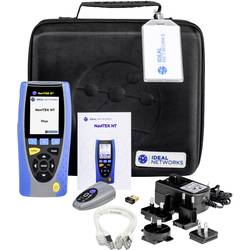
Netzwerkprüfgerät R151005 Trend Networks R151005 NetzwerkDer NaviTEK NT Plus mit Touchscreen-Farbdisplay ist ein Netzwerktester zur Fehlersuche und Wartung in aktiven und passiven Kupferverkabelungen. Mit seiner optimierten grafischen Benutzeroberfläche ermöglicht der NaviTEK NT den Netzwerktechnikern Verbindungsstörungen im Netzwerk schneller zu identifizieren und beheben. Neben den grafisch detaillierten Verdrahtungstest mit Fehlerlokalisierung und Angabe der Entfernung zu Unterbrechungen und Kurzschlüssen (TDR) unterstützt der kompakte Tester auch Funktionen wie IPv4, IPv6, PoE/PoE+-Erkennung, Ping- und Traceroute-Test, DHCP-Client, HUB-Blink, Switch-Erkennung 10/100/1000 Mbit/s, Netzwerk-Scanner-Anzeige, Port-Identifikation mit EDP/CDP/LLDP-Protokollen, Netzwerk-Scan, Netzwerklast-Balkenanzeige, Tongenerator. Vom Anwender austauschbare RJ45-Einsätze senken die Betriebskosten und erhöhen die Service-Bereitschaft. Das übersichtliche Farbdisplay mit Touchscreen und Hintergrundbeleuchtung erleichert das Ablesen der Testergebnisse, die als Bericht in 3 Varianten im neuen PDF- oder CSV-Format schnell und einfach per IDEAL AnyWARE App weitergegeben werden können. Wahlweise können die Testergebnisse auf einen USB-Stick gespeichert werden. Interner Speicher für mehr als 5000 Testberichte.1404,20 €*Versand: 0,00 €Sichere Weiterleitung zum Anbieter
-
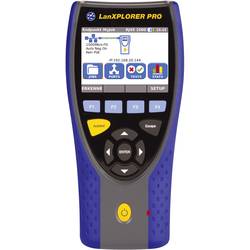
150001 Trend Networks LanXPLORER PRO NetzwerkDer Inline-Tester für aktive und passive Netzwerke bietet umfangreiche Funktionalität in den Bereichen Local Area Network-Managment und Wartung durch modernste Touchscreen-Technologie und ein qualitativ hochwertiges Farbdisplay. Das handliche, sehr einfach und intuitiv zu bedienende Gerät testet nicht nur Kupferdatenstrecken sondern auch aktive LAN-Verbindungen über Kupfer und Glasfaser. Zusätzlich ermöglicht die integrierte WLAN-Schnittstelle Messungen an drahtlosen Netzwerken. Weitere Leistungsmerkmale sind Verdrahtungstest per Pin/Paar einschließlich Längemessung, IPv4, IPv6, PoE/PoE+-Erkennung, PoE/PoE+-Lasttest, PoE/PoE+-Stromstärkemessung im Inline-Modus, Ping-Test, Traceroute-Test DHCP-Client, 10/100/1000 Mbit/s, HUB-Blink-Funktion, VLAN-Unterstützung, EDP/CDP/LLDP, detaillierte Netzwerk-Scan/MAC- und IP-Anzeige, Netzwerk-Verify mit gespeicherten Netzwerk-Scan, Erkennung von Diensten (POTS, ISDN, Ethernet), VoIP-Monitor, PC-Diagnose.4361,35 €*Versand: 0,00 €Sichere Weiterleitung zum Anbieter


-
Welche Tastenkombination für Beamer?
Welche Tastenkombination für Beamer? Möchtest du wissen, wie du deinen Laptop mit einem Beamer verbindest? In den meisten Fällen kannst du die Tastenkombination "Windows-Taste + P" verwenden, um das Projektionsmenü aufzurufen und die Anzeigeoptionen für den Beamer auszuwählen. Alternativ könntest du auch die Funktionstasten auf deiner Tastatur verwenden, die normalerweise mit einem Symbol für die Bildschirmprojektion gekennzeichnet sind. Wenn du spezifische Informationen zu deinem Betriebssystem oder deinem Beamermodell benötigst, könnte es hilfreich sein, die Bedienungsanleitung zu konsultieren oder den Hersteller zu kontaktieren. Hast du bereits Erfahrung mit der Verwendung eines Beamers oder benötigst du weitere Unterstützung bei der Einrichtung? **
-
Welche Tastenkombination für Screenshot?
Welche Tastenkombination für Screenshot? Möchtest du wissen, wie man auf einem Windows-Computer einen Screenshot macht? Oder interessierst du dich für die Tastenkombination auf einem Mac? Es gibt verschiedene Tastenkombinationen für Screenshots, je nach Betriebssystem und Gerät. Wenn du mir mehr Informationen gibst, kann ich dir die passende Tastenkombination für deinen spezifischen Fall nennen. **
-
Welche Tastenkombination wird benötigt?
Um welche Tastenkombination es sich handelt, ist nicht klar. Bitte geben Sie weitere Informationen, um eine präzisere Antwort zu erhalten. **
-
Welche Tastenkombination für Drucken?
Welche Tastenkombination für Drucken? Möchtest du wissen, wie man ein Dokument oder eine Datei auf einem Computer ausdruckt? In der Regel wird die Tastenkombination Strg + P verwendet, um das Druckmenü aufzurufen. Von dort aus kannst du Einstellungen wie die Anzahl der Kopien, die Druckqualität und den Drucker auswählen. Alternativ kannst du auch auf das Druckersymbol in der Symbolleiste klicken oder im Menü auf "Datei" und dann auf "Drucken" gehen. Hast du weitere Fragen zum Druckvorgang oder benötigst du Hilfe bei spezifischen Druckerproblemen? **
Welche Tastenkombination für speichern?
Welche Tastenkombination für speichern? In den meisten Programmen ist die Tastenkombination Strg + S die Standardtastenkombination zum Speichern von Dateien. Diese Kombination funktioniert in den meisten Windows-Anwendungen sowie in vielen Mac-Programmen. Alternativ kann auch die Tastenkombination Befehl + S auf einem Mac verwendet werden. Es ist ratsam, sich mit den spezifischen Tastenkombinationen für das jeweilige Programm vertraut zu machen, da sie je nach Software variieren können. Es ist auch wichtig, regelmäßig zu speichern, um Datenverlust zu vermeiden. **
Welche Tastenkombination zum Herunterfahren?
Welche Tastenkombination zum Herunterfahren? In der Regel wird das Herunterfahren eines Computers über das Betriebssystem gesteuert, indem man auf den entsprechenden Button klickt oder die Tastenkombination Alt + F4 drückt. Es gibt jedoch auch die Möglichkeit, den Computer über die Tastenkombination Strg + Alt + Entf herunterzufahren, um auf den Task-Manager zuzugreifen und dort das Herunterfahren auszuwählen. Es ist wichtig zu beachten, dass man beim Herunterfahren des Computers alle laufenden Programme speichern sollte, um Datenverlust zu vermeiden. Letztendlich hängt die genaue Tastenkombination zum Herunterfahren auch vom Betriebssystem und den individuellen Einstellungen des Computers ab. **
Top-Angebote
Produkte zum Begriff Netzwerk-Tastenkombination drücken:
-
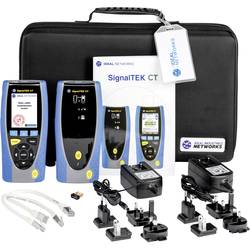
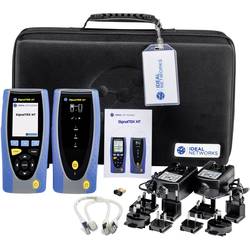
Netzwerkprüfgerät R156006 Trend Networks TREND Networks NetzwerkDer SignalTEK CT mit Touchscreen-Farbdisplay ist ein einfach zu bedienender bidirektionaler Transmission-Tester für Datenkabel zum Testen der Verdrahtung sowie der 1 Gigabit-Ethernet-Datenübertragung und erstellt im Anschluss einen aussagekräftigen Leistungsnachweis. Das Farbdisplay mit Touchscreen verbessert und vereinfacht die Bedienung und erlaubt einen schnellen Zugriff auf die Funktionen. Mit dem Autotest können die Tests, von beiden Handgeräten aus gestartet werden, so dass die Testausführung durch einen einzigen Techniker durchführbar sind. Das heißt, in lediglich drei Schritten ans Ziel - Auftragsdaten eingeben, Autotest-Taste bedienen und Ergebnisse ablesen. Der Datenspeicher nimmt bis zu 5.000 Tests auf und die Testberichte können in 3 Versionen dargestellt werden und im neuen übersichtlichen PDF-Format oder CSV schnell und einfach über WiFi und die IDEAL AnyWARE App weitergegeben werden.2055,00 €*Versand: 0,00 €Sichere Weiterleitung zum Anbieter
-
Netzwerkprüfgerät R151005 Trend Networks R151005 NetzwerkDer NaviTEK NT Plus mit Touchscreen-Farbdisplay ist ein Netzwerktester zur Fehlersuche und Wartung in aktiven und passiven Kupferverkabelungen. Mit seiner optimierten grafischen Benutzeroberfläche ermöglicht der NaviTEK NT den Netzwerktechnikern Verbindungsstörungen im Netzwerk schneller zu identifizieren und beheben. Neben den grafisch detaillierten Verdrahtungstest mit Fehlerlokalisierung und Angabe der Entfernung zu Unterbrechungen und Kurzschlüssen (TDR) unterstützt der kompakte Tester auch Funktionen wie IPv4, IPv6, PoE/PoE+-Erkennung, Ping- und Traceroute-Test, DHCP-Client, HUB-Blink, Switch-Erkennung 10/100/1000 Mbit/s, Netzwerk-Scanner-Anzeige, Port-Identifikation mit EDP/CDP/LLDP-Protokollen, Netzwerk-Scan, Netzwerklast-Balkenanzeige, Tongenerator. Vom Anwender austauschbare RJ45-Einsätze senken die Betriebskosten und erhöhen die Service-Bereitschaft. Das übersichtliche Farbdisplay mit Touchscreen und Hintergrundbeleuchtung erleichert das Ablesen der Testergebnisse, die als Bericht in 3 Varianten im neuen PDF- oder CSV-Format schnell und einfach per IDEAL AnyWARE App weitergegeben werden können. Wahlweise können die Testergebnisse auf einen USB-Stick gespeichert werden. Interner Speicher für mehr als 5000 Testberichte.1404,20 €*Versand: 0,00 €Sichere Weiterleitung zum Anbieter
-
150001 Trend Networks LanXPLORER PRO NetzwerkDer Inline-Tester für aktive und passive Netzwerke bietet umfangreiche Funktionalität in den Bereichen Local Area Network-Managment und Wartung durch modernste Touchscreen-Technologie und ein qualitativ hochwertiges Farbdisplay. Das handliche, sehr einfach und intuitiv zu bedienende Gerät testet nicht nur Kupferdatenstrecken sondern auch aktive LAN-Verbindungen über Kupfer und Glasfaser. Zusätzlich ermöglicht die integrierte WLAN-Schnittstelle Messungen an drahtlosen Netzwerken. Weitere Leistungsmerkmale sind Verdrahtungstest per Pin/Paar einschließlich Längemessung, IPv4, IPv6, PoE/PoE+-Erkennung, PoE/PoE+-Lasttest, PoE/PoE+-Stromstärkemessung im Inline-Modus, Ping-Test, Traceroute-Test DHCP-Client, 10/100/1000 Mbit/s, HUB-Blink-Funktion, VLAN-Unterstützung, EDP/CDP/LLDP, detaillierte Netzwerk-Scan/MAC- und IP-Anzeige, Netzwerk-Verify mit gespeicherten Netzwerk-Scan, Erkennung von Diensten (POTS, ISDN, Ethernet), VoIP-Monitor, PC-Diagnose.4361,35 €*Versand: 0,00 €Sichere Weiterleitung zum Anbieter
-
Für welche Option ganz unten bei "Untersuchen" muss ich welche Tastenkombination drücken?
Es tut mir leid, aber ich kann Ihre Frage nicht beantworten, da ich nicht weiß, auf welches Programm oder Betriebssystem Sie sich beziehen. Bitte geben Sie weitere Informationen, damit ich Ihnen helfen kann. **
-
Welche Tastenkombination muss man in einer Textverarbeitung drücken um eine neue Zeile aber keinen neuen Absatz zu erzeugen?
Welche Tastenkombination muss man in einer Textverarbeitung drücken um eine neue Zeile aber keinen neuen Absatz zu erzeugen? In den meisten Textverarbeitungsprogrammen muss man die Tastenkombination "Umschalt + Enter" drücken, um eine neue Zeile innerhalb desselben Absatzes zu beginnen. Diese Tastenkombination wird auch als "weicher Zeilenumbruch" bezeichnet und verhindert, dass ein neuer Absatz gestartet wird. Dies kann nützlich sein, wenn man innerhalb desselben Absatzes eine neue Zeile beginnen möchte, ohne einen zusätzlichen Abstand zu erzeugen. Es ist eine praktische Funktion, um das Layout und die Formatierung des Textes zu steuern, insbesondere in längeren Dokumenten. **
-
Welche Tastenkombination für Beamer?
Welche Tastenkombination für Beamer? Möchtest du wissen, wie du deinen Laptop mit einem Beamer verbindest? In den meisten Fällen kannst du die Tastenkombination "Windows-Taste + P" verwenden, um das Projektionsmenü aufzurufen und die Anzeigeoptionen für den Beamer auszuwählen. Alternativ könntest du auch die Funktionstasten auf deiner Tastatur verwenden, die normalerweise mit einem Symbol für die Bildschirmprojektion gekennzeichnet sind. Wenn du spezifische Informationen zu deinem Betriebssystem oder deinem Beamermodell benötigst, könnte es hilfreich sein, die Bedienungsanleitung zu konsultieren oder den Hersteller zu kontaktieren. Hast du bereits Erfahrung mit der Verwendung eines Beamers oder benötigst du weitere Unterstützung bei der Einrichtung? **
-
Welche Tastenkombination für Screenshot?
Welche Tastenkombination für Screenshot? Möchtest du wissen, wie man auf einem Windows-Computer einen Screenshot macht? Oder interessierst du dich für die Tastenkombination auf einem Mac? Es gibt verschiedene Tastenkombinationen für Screenshots, je nach Betriebssystem und Gerät. Wenn du mir mehr Informationen gibst, kann ich dir die passende Tastenkombination für deinen spezifischen Fall nennen. **
Ähnliche Suchbegriffe für Netzwerk-Tastenkombination drücken
-
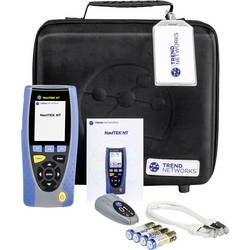
Netzwerkprüfgerät R153001 Trend Networks NaviTEK NT NetzwerkNaviTEK NT ist ein vielseitigerer Netzwerktester zur Ausführung von Tests in aktiven und passiven Kupfernetzen. Neben den erweiterten Verdrahtungstest mit Längenmessung und Angabe der Fehlerentfernung unterstützt der kompakte Tester mit Farbdisplay und Hintergrundbeleuchtung auch Funktionen wie IPv4, IPv6, PoE/PoE+-Erkennung, Ping- und Traceroute-Test, DHCP-Client, HUB-Blink, Switch-Erkennung 10/100/1000 Mbit/s, Tongenerator. Vom Anwender austauschbare RJ45-Einsätze senken die Betriebskosten und erhöhen die Service-Bereitschaft.945,00 €*Versand: 0,00 €Sichere Weiterleitung zum Anbieter
-
Netzwerkprüfgerät R156005 Trend Networks SignalTEK NT NetzwerkDer SignalTEK NT mit Touchscreen-Farbdisplay ist ein handlicher Transmission-Tester zum Nachweis der korrekten Installation von Kupfer- und Glasfaserkabeln mit Unterstützung von Sprach-, Video-, Daten-, CCTV-Anwendungen über 10/100-Megabit- und Gigabit-Ethernet. Das Handgerät ist mit vielen Funktionen zur Fehlerdiagnose in Netzwerken, wie Verdrahtungstest pro Pin/Paar, Längenmessung mit TDR-Technologie, Tongenerator zur Kabelortung und Ethernet-Verbindungsprüfungen ausgestattet. Das Farbdisplay mit Touchscreen verbessert und vereinfacht die Bedienung und ermöglicht einen schnellen Zugriff auf die Funktionen. Der Datenspeicher nimmt bis zu 5.000 Tests auf und die Testberichte können in 3 Versionen dargestellt werden und im neuen übersichtlichen PDF-Format oder CSV schnell und einfach über WiFi und die IDEAL AnyWARE App weitergegeben werden.2487,10 €*Versand: 0,00 €Sichere Weiterleitung zum Anbieter
-
Welche Tastenkombination wird benötigt?
Um welche Tastenkombination es sich handelt, ist nicht klar. Bitte geben Sie weitere Informationen, um eine präzisere Antwort zu erhalten. **
-
Welche Tastenkombination für Drucken?
Welche Tastenkombination für Drucken? Möchtest du wissen, wie man ein Dokument oder eine Datei auf einem Computer ausdruckt? In der Regel wird die Tastenkombination Strg + P verwendet, um das Druckmenü aufzurufen. Von dort aus kannst du Einstellungen wie die Anzahl der Kopien, die Druckqualität und den Drucker auswählen. Alternativ kannst du auch auf das Druckersymbol in der Symbolleiste klicken oder im Menü auf "Datei" und dann auf "Drucken" gehen. Hast du weitere Fragen zum Druckvorgang oder benötigst du Hilfe bei spezifischen Druckerproblemen? **
-
Welche Tastenkombination für speichern?
Welche Tastenkombination für speichern? In den meisten Programmen ist die Tastenkombination Strg + S die Standardtastenkombination zum Speichern von Dateien. Diese Kombination funktioniert in den meisten Windows-Anwendungen sowie in vielen Mac-Programmen. Alternativ kann auch die Tastenkombination Befehl + S auf einem Mac verwendet werden. Es ist ratsam, sich mit den spezifischen Tastenkombinationen für das jeweilige Programm vertraut zu machen, da sie je nach Software variieren können. Es ist auch wichtig, regelmäßig zu speichern, um Datenverlust zu vermeiden. **
-
Welche Tastenkombination zum Herunterfahren?
Welche Tastenkombination zum Herunterfahren? In der Regel wird das Herunterfahren eines Computers über das Betriebssystem gesteuert, indem man auf den entsprechenden Button klickt oder die Tastenkombination Alt + F4 drückt. Es gibt jedoch auch die Möglichkeit, den Computer über die Tastenkombination Strg + Alt + Entf herunterzufahren, um auf den Task-Manager zuzugreifen und dort das Herunterfahren auszuwählen. Es ist wichtig zu beachten, dass man beim Herunterfahren des Computers alle laufenden Programme speichern sollte, um Datenverlust zu vermeiden. Letztendlich hängt die genaue Tastenkombination zum Herunterfahren auch vom Betriebssystem und den individuellen Einstellungen des Computers ab. **
* Alle Preise verstehen sich inklusive der gesetzlichen Mehrwertsteuer und ggf. zuzüglich Versandkosten. Die Angebotsinformationen basieren auf den Angaben des jeweiligen Shops und werden über automatisierte Prozesse aktualisiert. Eine Aktualisierung in Echtzeit findet nicht statt, so dass es im Einzelfall zu Abweichungen kommen kann. ** Hinweis: Teile dieses Inhalts wurden von KI erstellt.